Bab 3 · Fungsi Dasar Excel
Fungsi Pencarian dan Referensi
Fungsi VLOOKUP
Fungsi VLOOKUP Excel: mencari nilai di kolom pertama tabel lalu mengambil data dari kolom lain. Sintaks, contoh, dan gambar hasilnya.
Pemisah rumus
Fungsi VLOOKUP mencari sebuah nilai pada kolom paling kiri sebuah tabel, lalu mengambil data pada baris yang sama dari kolom yang Anda tentukan. Huruf V berarti vertical (tegak).
Sintaks
VLOOKUP(lookup_value; table_array; col_index_num; [range_lookup])| Argumen | Keterangan |
|---|---|
lookup_value |
Nilai yang dicari pada kolom pertama tabel. |
table_array |
Rentang tabel yang berisi data, dengan kolom pencarian di paling kiri. |
col_index_num |
Nomor kolom (dihitung dari kolom pertama tabel = 1) yang nilainya diambil. |
[range_lookup] |
Opsional. FALSE untuk pencocokan persis (disarankan), TRUE untuk perkiraan (data harus terurut naik). |
Contoh
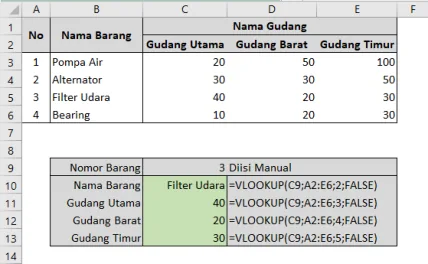
=VLOOKUP(C9;A2:E6;2;FALSE)Sel C9 berisi nomor barang 3. VLOOKUP mencarinya di kolom pertama tabel A2:E6 lalu mengambil kolom ke-2, yaitu nama barang "Filter Udara".
Contoh lain
=VLOOKUP(C9;A2:E6;3;FALSE)Mengambil kolom ke-3 (Gudang Utama): 40.
=VLOOKUP(C9;A2:E6;4;FALSE)Mengambil kolom ke-4 (Gudang Barat): 20.
=VLOOKUP(C9;A2:E6;5;FALSE)Mengambil kolom ke-5 (Gudang Timur): 30.