Mengenal Tampilan Microsoft Excel
Kenali bagian jendela Excel: workbook title, menu bar, icon bar, cell, row, column, dan sheet beserta fungsinya.
Sebelum bekerja, kenali dulu bagian-bagian jendela Excel. Gambar di bawah menandai tiap bagian dengan label berwarna.
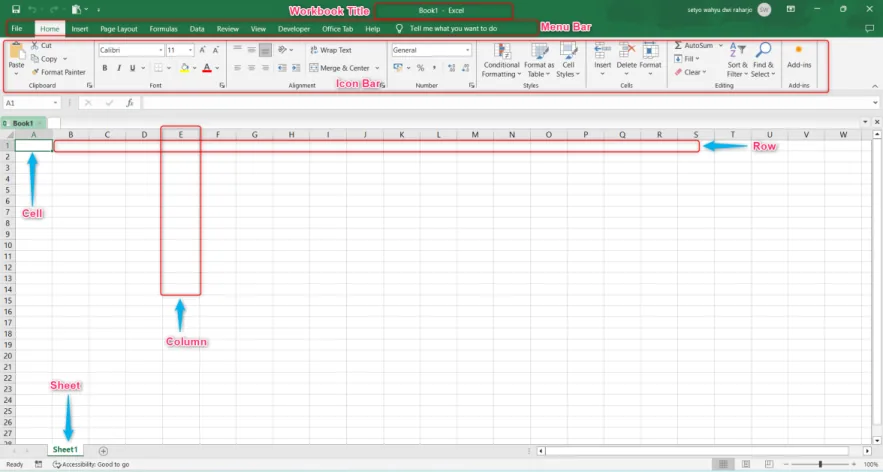
Workbook Title
Judul pada jendela Excel yang menamai sebuah berkas spreadsheet. Nama berkas biasanya merangkum isi utama sehingga pembaca cepat memahami isinya.
Menu Bar
Bagian aplikasi yang berisi label menu (File, Home, Insert, dan seterusnya). Menu berisi fungsi-fungsi penting seperti membuka dan menutup berkas, mengedit angka dan teks, melakukan perhitungan, sampai keluar dari aplikasi.
Icon Bar
Sekumpulan simbol (ikon) yang mewakili sebuah perintah, misalnya menebalkan huruf atau menjumlahkan data. Ikon dikelompokkan per tab di bawah menu.
Cell (Sel)
Kotak pada kisi-kisi lembar kerja. Setiap sel diidentifikasi dengan alamat, yaitu huruf kolom dan nomor baris yang berpotongan di lokasi sel tersebut. Contoh: sel di kolom C baris 3 beralamat C3.
Row (Baris)
Pembagian horizontal dari atas ke bawah pada spreadsheet, ditandai dengan angka (1, 2, 3, ...). Setiap sel, yang dikenali dari nomor baris dan huruf kolomnya, berfungsi menyimpan data. Satu lembar kerja memiliki 1.048.576 baris.
Column (Kolom)
Pembagian vertikal yang diberi label huruf alfabet unik di bagian atas lembar kerja. Judul kolom berjalan dari A sampai XFD, sehingga Excel memiliki total 16.384 kolom. Data pada kolom berjalan dari atas ke bawah.
Sheet (Lembar Kerja)
Satu halaman yang berisi kumpulan sel untuk mengatur data. Sebuah berkas Excel (workbook) dapat memiliki banyak sheet, dan tab-tabnya terlihat di sepanjang bagian bawah jendela.
Siap mengolah data? Mulailah dari mengatur lebar kolom dan tinggi baris di bab berikutnya.