Bab 2 · Pengelolaan Data
Formatting
Mengatur Lebar Kolom dan Tinggi Baris
Cara mengatur lebar kolom (Column Width) dan tinggi baris (Row Height) di Excel lewat menu Format, lengkap dengan gambar langkahnya.
Pemisah rumus
Teks atau angka yang terpotong biasanya karena kolom terlalu sempit. Atur ukurannya lewat menu Format.
Mengatur lebar kolom
- Klik salah satu sel di kolom yang ingin diatur.
- Pilih Home → Format → Column Width.
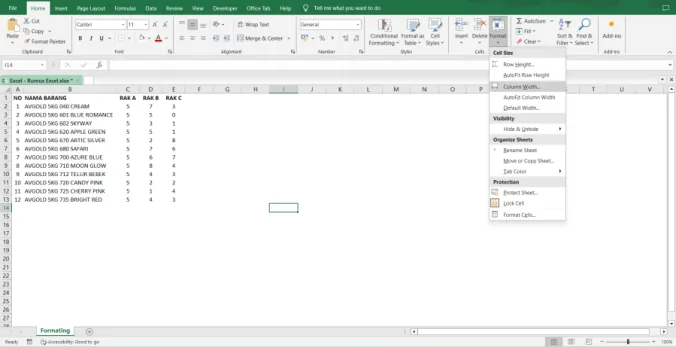
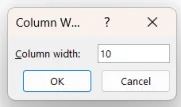
- Isikan ukuran lebar yang diinginkan, lalu klik OK.
Mengatur tinggi baris
- Klik salah satu sel di baris yang ingin diatur.
- Pilih Home → Format → Row Height.
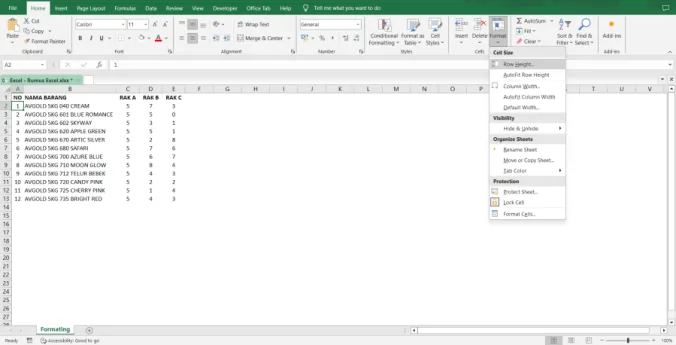
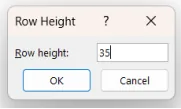
- Isikan tinggi yang diinginkan, lalu klik OK.
Berikutnya: menyembunyikan dan menampilkan baris.