Bab 2 · Pengelolaan Data
Format Cells dan Tampilan
Freeze Panes: Mengunci Baris dan Kolom Judul
Cara mengunci baris atau kolom judul dengan Freeze Panes agar tetap terlihat saat tabel di-scroll di Excel.
Pemisah rumus
Freeze Panes mengunci baris atau kolom tertentu sehingga tetap terlihat saat Anda menggulir (scroll) bagian lain lembar kerja. Fitur ini berguna pada tabel yang datanya banyak: tanpa Freeze Panes, judul kolom ikut hilang ketika data digulir ke bawah.
Langkah menggunakan Freeze Panes
- Siapkan worksheet yang berisi tabel data.
- Letakkan kursor di sel tepat di bawah baris judul tabel (dan di sebelah kanan kolom yang ingin dikunci).
- Buka tab View, lalu pilih menu Freeze Panes.
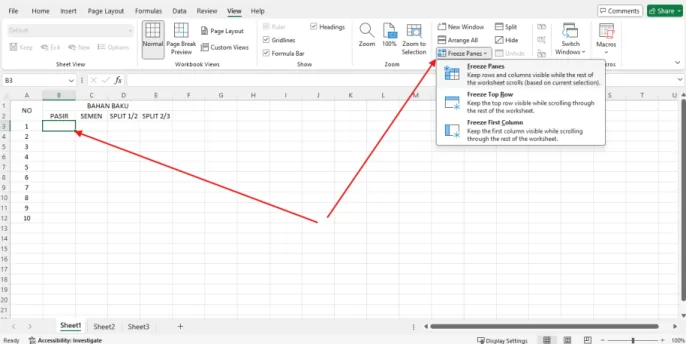
- Silakan gulir ke atas atau ke bawah. Baris judul tetap terlihat.
Tiga pilihan Freeze Panes
| Pilihan | Fungsi |
|---|---|
| Freeze Panes | Mengunci baris di atas dan kolom di kiri sel yang dipilih |
| Freeze Top Row | Mengunci baris paling atas saja |
| Freeze First Column | Mengunci kolom paling kiri saja |
Berikutnya: Conditional Formatting.