Bab 2 · Pengelolaan Data
Proteksi
Protect dan Unprotect Sheet
Cara melindungi sheet dengan password (Protect Sheet) dan membukanya kembali (Unprotect Sheet) di Excel.
Pemisah rumus
Protect Sheet mencegah isi sheet diubah atau dihapus secara tidak sengaja oleh pengguna lain.
Memasang proteksi (Protect Sheet)
Cara 1: lewat menu Format
- Klik sheet yang akan diproteksi.
- Klik Format → Protect Sheet.
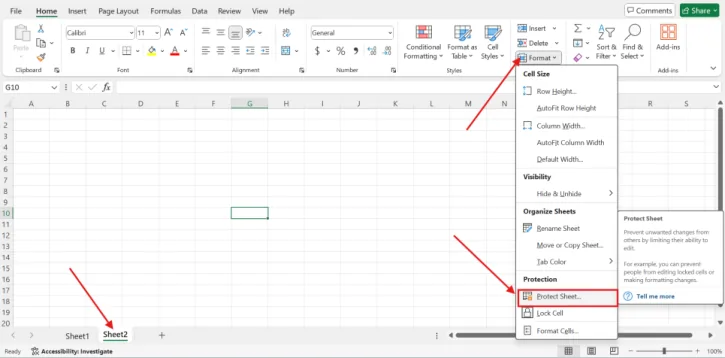
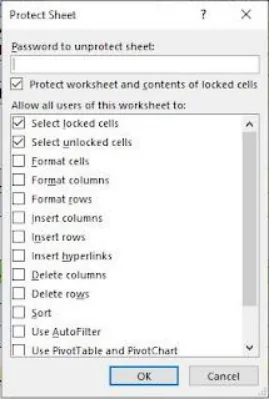
- Masukkan password. Anda juga dapat mengatur hal apa saja yang masih boleh dilakukan pengguna pada daftar Allow all users of this worksheet to.
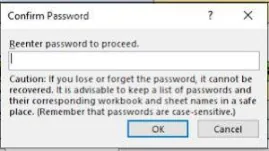
- Ulangi password yang sama pada kotak konfirmasi, lalu klik OK.
Cara 2: lewat klik kanan
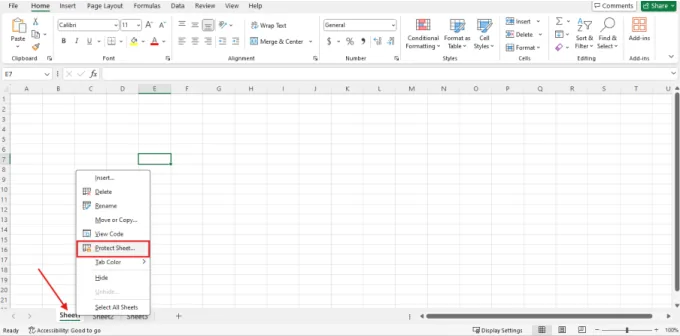
- Klik kanan pada tab sheet yang akan diproteksi.
- Klik Protect Sheet.
- Masukkan password, lalu ulangi password yang sama.
Membuka proteksi (Unprotect Sheet)
Cara 1: lewat menu Format
- Klik sheet yang akan dilepaskan dari proteksi.
- Klik Format → Unprotect Sheet.
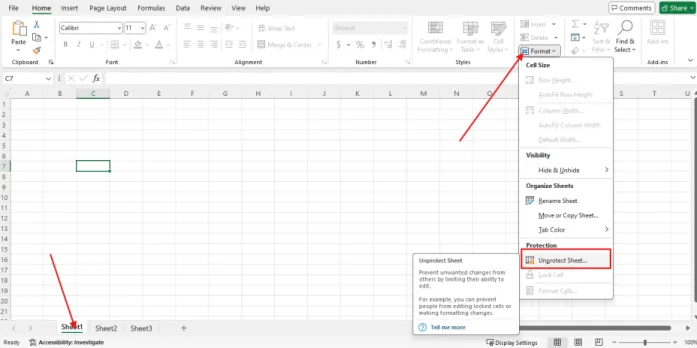
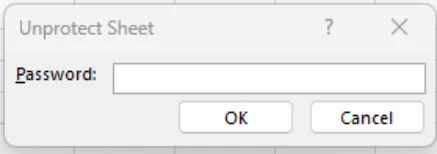
- Masukkan password, lalu klik OK.
Cara 2: lewat klik kanan
- Klik kanan pada tab sheet yang akan dilepaskan dari proteksi.
- Klik Unprotect Sheet.
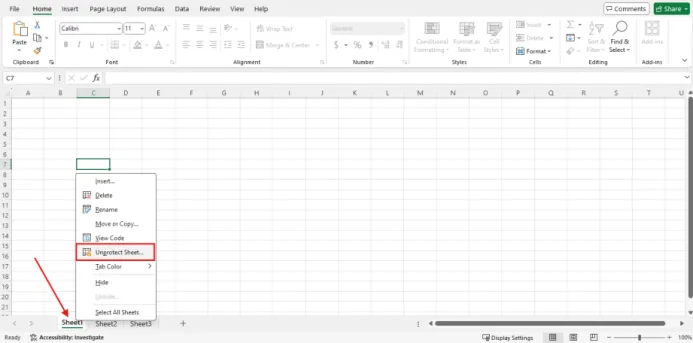
- Masukkan password, lalu klik OK.
Berikutnya: melindungi sel tertentu dengan Protect Cell.