Bab 2 · Pengelolaan Data
Format Cells dan Tampilan
Wrap Text dan Merge & Center
Cara membuat teks menyesuaikan lebar kolom dengan Wrap Text dan menggabungkan sel dengan Merge & Center di Excel.
Pemisah rumus
Wrap Text
Wrap Text membuat teks panjang menyesuaikan lebar sel dengan turun ke baris berikutnya, sehingga seluruh isi terbaca tanpa melebarkan kolom.
- Klik sel atau kolom yang akan dibuat Wrap Text.
- Pada tab Home, klik ikon Wrap Text.
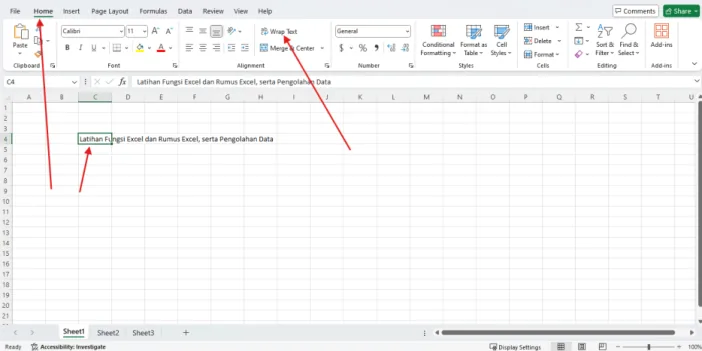
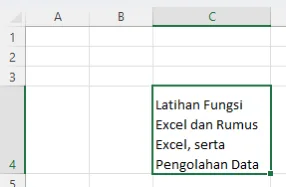
- Hasilnya, teks menyesuaikan dengan lebar kolom dan tinggi baris menyesuaikan jumlah baris teks.
Merge & Center
Merge & Center menggabungkan beberapa sel menjadi satu dan menengahkan isinya. Fitur ini sering dipakai untuk judul tabel.
- Blok sel (kolom atau baris) yang akan digabungkan.
- Pada tab Home, klik ikon Merge & Center.
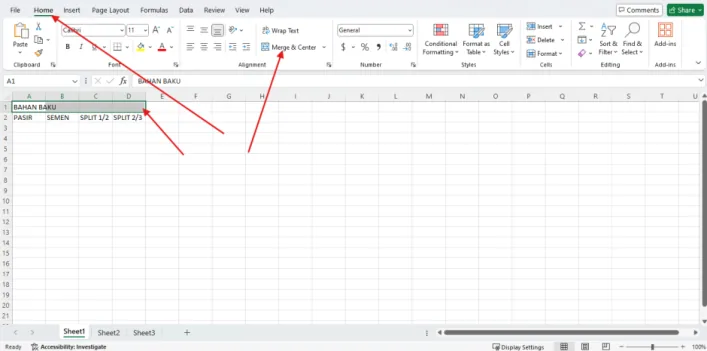
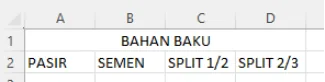
- Hasilnya, sel A1 sampai D1 menjadi satu sel berisi judul.
Berikutnya: Freeze Panes.