Bab 2 · Pengelolaan Data
Alat Data
Data Validation: Membuat Daftar Pilihan
Cara membuat daftar pilihan (dropdown) di sel Excel dengan Data Validation memakai Define Name atau rentang sel.
Pemisah rumus
Data Validation membatasi isi sel agar sesuai aturan yang Anda tentukan. Pemakaian paling populer adalah membuat daftar pilihan (dropdown) sehingga pengguna tinggal memilih, tidak mengetik sendiri, dan salah ketik pun dapat dihindari.
Pada contoh ini, daftar pilihan berasal dari nama NAMA_BUAH yang dibuat di materi Define Name.
Langkah-langkah
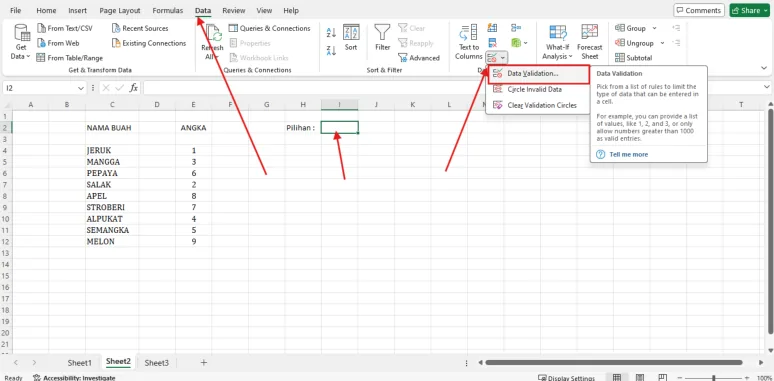
- Klik tab Data.
- Klik sel yang akan menampilkan daftar pilihan.
- Klik Data Validation.
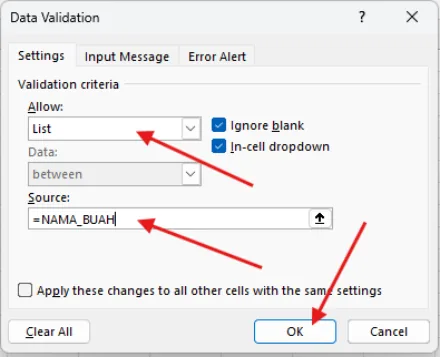
- Pada tab Settings, pilih Allow: List. Pada kotak Source, isikan
=NAMA_BUAHsesuai Define Name, atau langsung pilih rentang sel yang berisi daftar. Lalu klik OK.
=NAMA_BUAHHasilnya
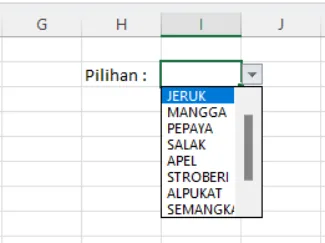
Saat sel diklik, muncul tanda panah kecil. Klik panah tersebut untuk memilih isi dari daftar.
Selesai dengan pengelolaan data! Lanjut ke bab berikutnya: Fungsi Dasar Excel.