Bab 2 · Pengelolaan Data
Alat Data
Sort: Mengurutkan Data A-Z dan Z-A
Tiga cara mengurutkan huruf dan angka di Excel dari A ke Z, Z ke A, terkecil ke terbesar, atau sebaliknya.
Pemisah rumus
Data yang diketik acak bisa diurutkan dari abjad awal sampai akhir (A-Z) atau sebaliknya (Z-A). Untuk angka, urutannya dari terkecil ke terbesar (1-9) atau dari terbesar ke terkecil (9-1).
Contoh data awal pada kolom NAMA BUAH dan ANGKA:
| NAMA BUAH | ANGKA |
|---|---|
| JERUK | 1 |
| MANGGA | 3 |
| PEPAYA | 6 |
| SALAK | 2 |
| APEL | 8 |
| STROBERI | 7 |
| ALPUKAT | 4 |
| SEMANGKA | 5 |
| MELON | 9 |
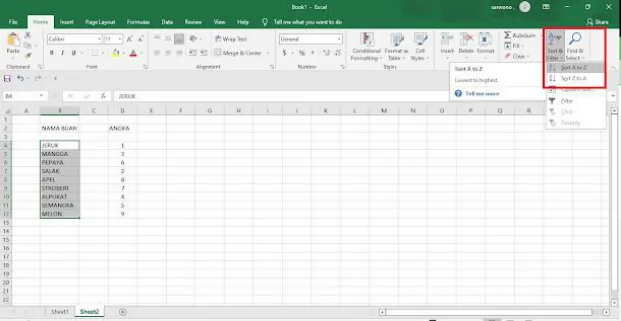
Cara 1: lewat tab Home
- Blok kolom yang akan diurutkan.
- Pada tab Home, cari menu Sort & Filter di sebelah kanan.
- Pilih Sort A to Z untuk mengurutkan huruf dari A ke Z; pada angka berarti dari 1 sampai 9 (terkecil ke terbesar).
- Pilih Sort Z to A untuk mengurutkan huruf dari Z ke A; pada angka berarti dari 9 sampai 1 (terbesar ke terkecil).
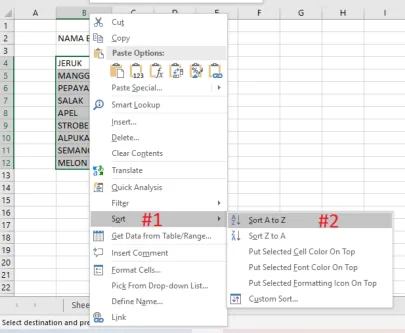
Cara 2: lewat klik kanan
- Blok kolom yang akan diurutkan.
- Klik kanan, cari dan klik Sort (#1).
- Pilih Sort A to Z (#2) untuk mengurutkan dari A ke Z (angka: kecil ke besar).
- Pilih Sort Z to A untuk mengurutkan dari Z ke A (angka: besar ke kecil).
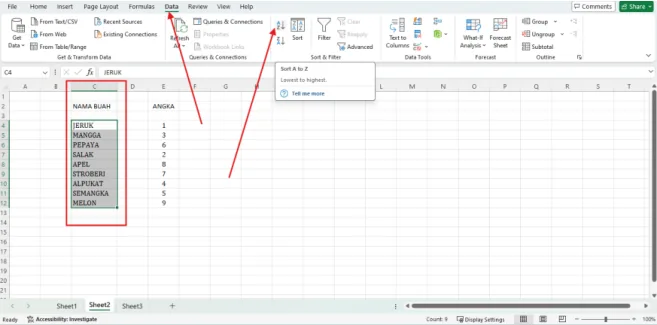
Cara 3: lewat tab Data
- Blok kolom yang akan diurutkan.
- Klik tab Data.
- Klik tombol urutkan A to Z atau Z to A.
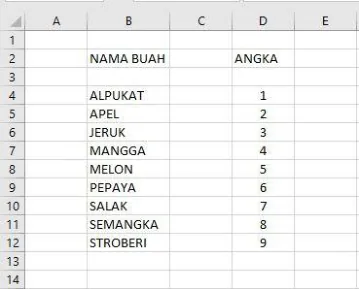
Hasil pengurutan
Setelah masing-masing kolom diurutkan dari A ke Z (huruf) dan dari kecil ke besar (angka), nama buah terurut sesuai abjad (ALPUKAT, APEL, JERUK, MANGGA, MELON, ...) dan angka terurut dari 1 sampai 9.
Berikutnya: Define Name.