Bab 2 · Pengelolaan Data
Alat Data
Define Name: Memberi Nama pada Sel atau Rentang
Cara memberi nama unik pada sel atau rentang di Excel dengan Define Name, Create from Selection, dan Name Manager.
Pemisah rumus
Define Name adalah fasilitas Excel untuk mengganti alamat sel atau rentang dengan nama unik pilihan Anda. Dengan nama tersebut, Anda tidak perlu lagi mengetik atau menyeleksi rentang sel setiap kali menulis rumus. Contohnya, rentang berisi daftar buah diberi nama NAMA_BUAH.
Cara 1: lewat Name Box
- Blok sel-sel yang akan masuk ke dalam rentang.
- Ketik nama, misalnya
NAMA_BUAH, pada kotak nama (Name Box) di kiri atas. - Tekan Enter.
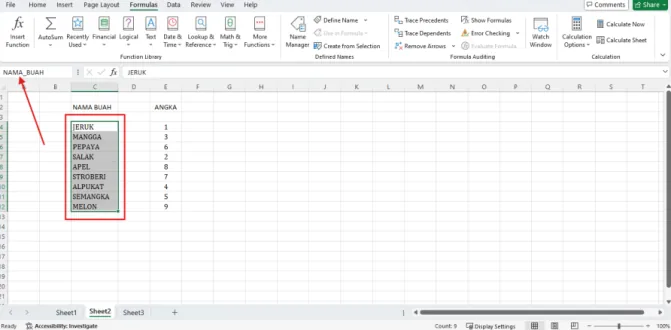
Cara 2: Create from Selection
- Klik tab Formulas.
- Blok sel-sel yang akan masuk ke dalam rentang (termasuk judul kolom).
- Klik Create from Selection.
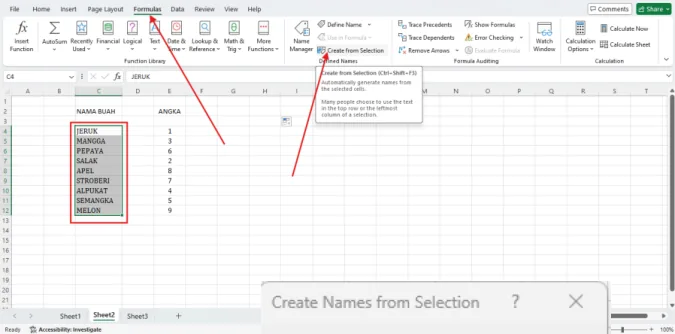
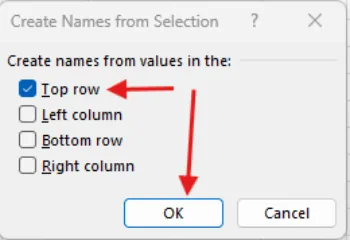
- Centang Top Row (judul di baris atas menjadi nama), lalu klik OK.
Cara 3: lewat Define Name
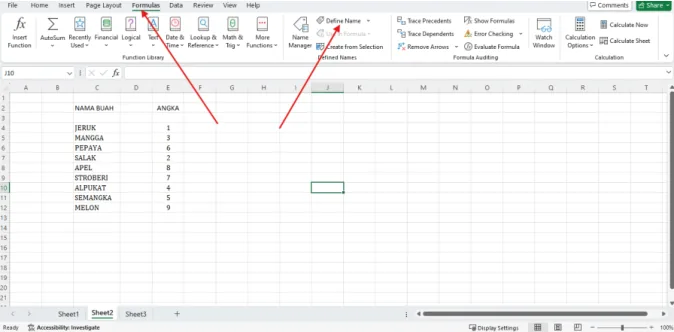
- Klik tab Formulas, lalu klik Define Name.
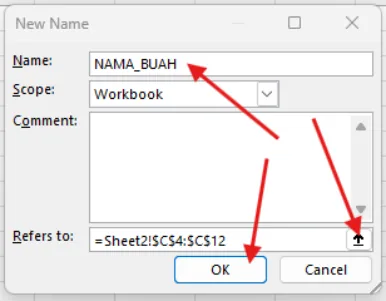
- Isi Name dengan
NAMA_BUAH, dan pada Refers to isikan rentang sel yang masuk ke dalam nama tersebut. Lalu klik OK.
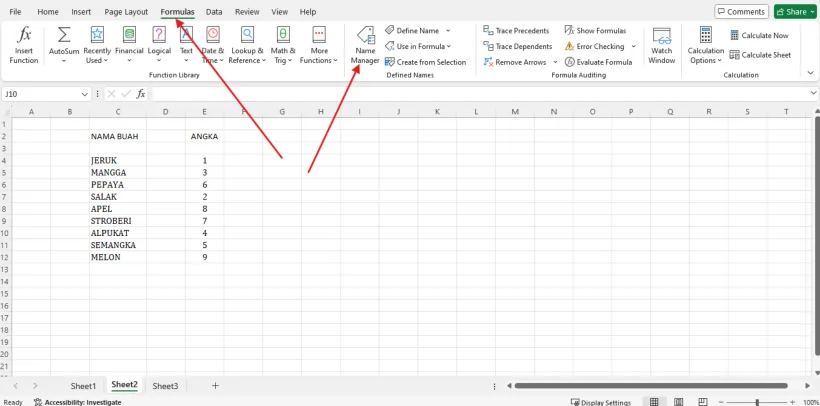
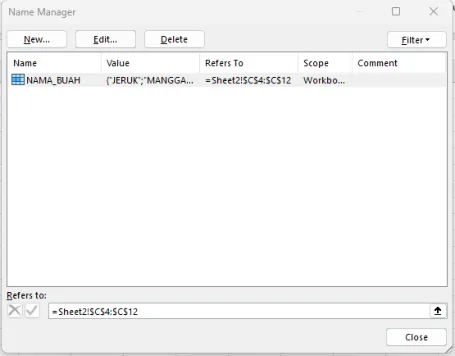
Melihat daftar nama (Name Manager)
Buka tab Formulas, lalu klik Name Manager (pintasan Ctrl + F3) untuk melihat, mengubah, atau menghapus semua nama.