Bab 2 · Pengelolaan Data
Formatting
Menyembunyikan dan Menampilkan Sheet
Cara menyembunyikan dan menampilkan sheet atau tab sheet di Excel, termasuk lewat Excel Options, lengkap dengan gambar.
Pemisah rumus
Satu berkas Excel bisa berisi banyak sheet. Sheet yang tidak perlu dilihat pengguna dapat disembunyikan.
Menyembunyikan sheet
Cara 1: lewat menu Format
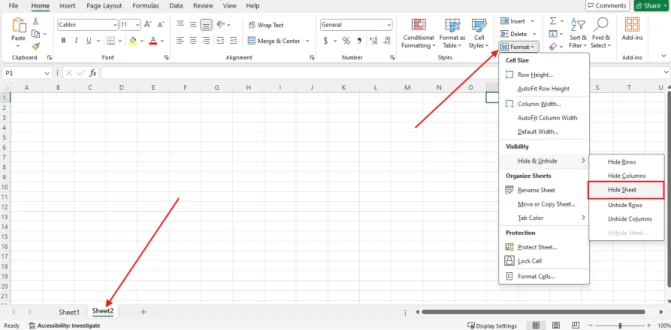
- Pilih sheet yang akan disembunyikan.
- Klik Format → Hide & Unhide → Hide Sheet.
Cara 2: lewat klik kanan
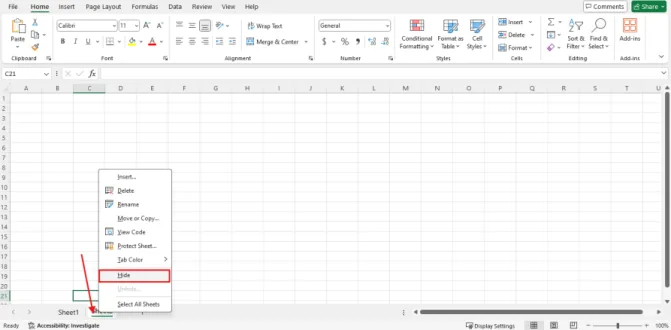
- Klik kanan pada tab sheet yang akan disembunyikan.
- Klik Hide.
Menampilkan sheet yang tersembunyi
Cara 1: lewat menu Format
- Klik Format → Hide & Unhide → Unhide Sheet.
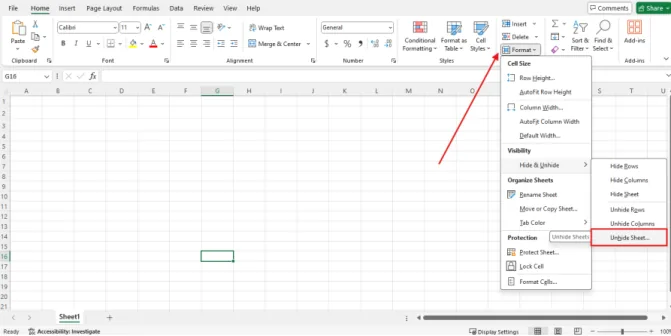
- Pilih sheet yang akan ditampilkan, lalu klik OK.
Cara 2: lewat klik kanan
- Klik kanan pada tab sheet yang tersedia, lalu pilih Unhide.
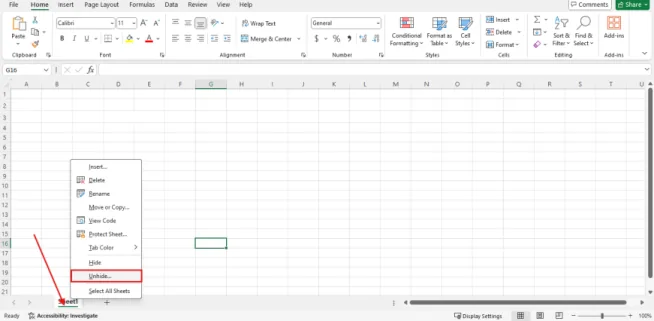
- Pilih sheet yang akan ditampilkan, lalu klik OK.
Menyembunyikan atau menampilkan tab sheet
Jika seluruh deretan tab sheet di bagian bawah jendela ikut hilang, penyebabnya adalah pengaturan Show sheet tabs.
- Klik menu File di kiri atas, klik More..., lalu pilih Options.
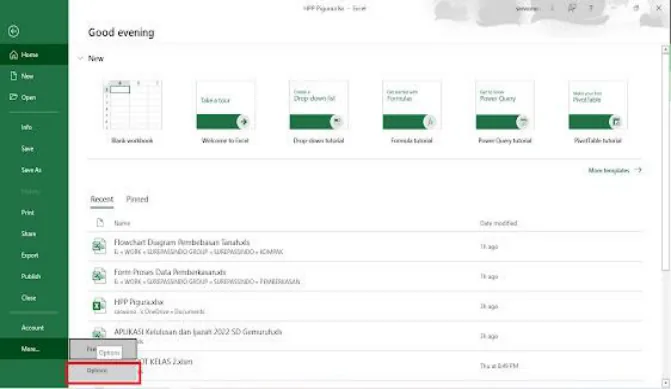
- Pada jendela Excel Options, klik Advanced lalu cari bagian Display options for this workbook.
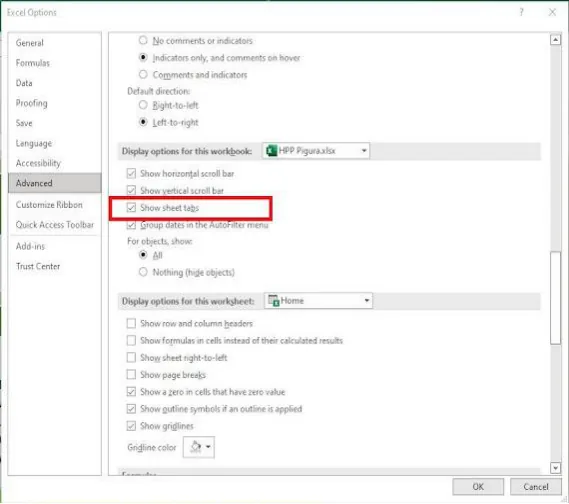
- Untuk menyembunyikan tab sheet, hilangkan centang pada Show sheet tabs.
- Untuk menampilkan tab sheet, beri centang pada Show sheet tabs.
Berikutnya: mengubah nama, memindahkan, dan menyalin sheet.