Bab 2 · Pengelolaan Data
Formatting
Mengubah Nama, Memindahkan, dan Menyalin Sheet
Cara mengganti nama (Rename), memindahkan (Move), dan menyalin (Copy) sheet di Excel agar berkas lebih tertata.
Pemisah rumus
Sheet bernama Sheet1, Sheet2, dan seterusnya sulit dikenali. Beri nama sesuai isinya, urutkan, dan gandakan bila perlu.
Mengubah nama sheet (Rename)
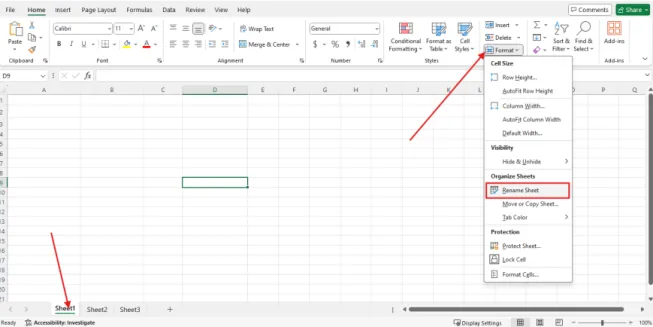
Cara 1: lewat menu Format
- Klik sheet yang akan diubah namanya.
- Klik Format → Rename Sheet.
- Ketik nama sheet yang sesuai dengan isinya.
Cara 2: lewat klik kanan
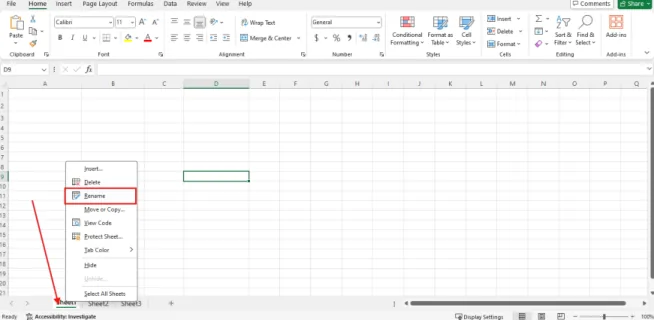
- Klik kanan pada tab sheet yang akan diubah.
- Klik Rename, lalu ketik nama sheet baru.
Memindahkan sheet
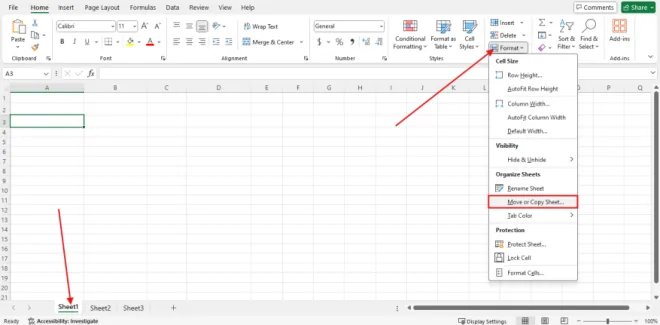
- Klik sheet yang akan dipindah.
- Klik Format → Move or Copy Sheet.
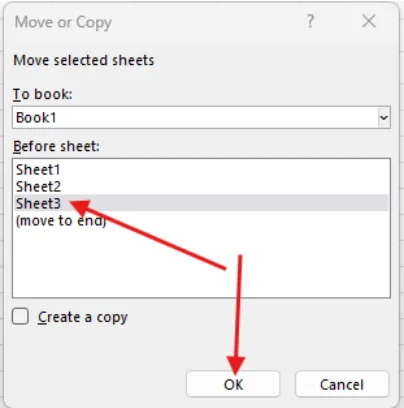
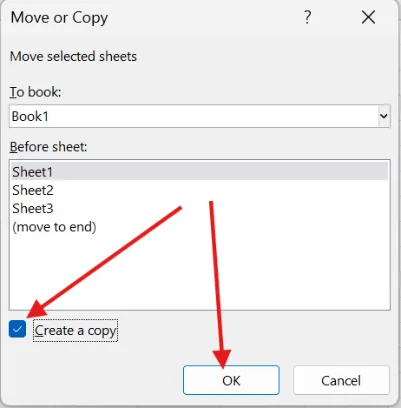
- Pada kotak Before sheet, klik sheet yang akan berada di sebelah kanan posisi baru, atau pilih (move to end) untuk memindahkan ke paling akhir. Lalu klik OK.
Menyalin sheet
- Klik sheet yang akan disalin.
- Klik Format → Move or Copy Sheet.
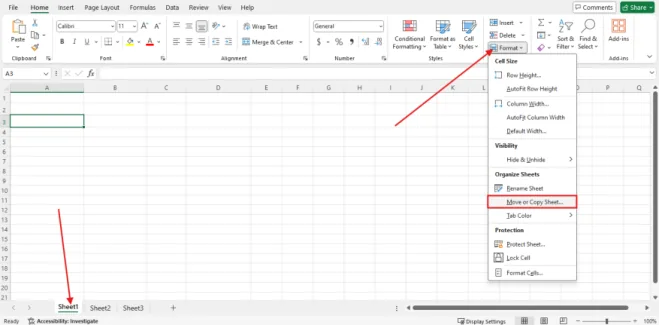
- Beri centang pada Create a copy, tentukan posisinya, lalu klik OK.
Berikutnya: memberi warna tab sheet.