Bab 2 · Pengelolaan Data
Format Cells dan Tampilan
Format Cells: Number dan Alignment
Memakai Format Cells untuk mengatur format angka (misalnya mata uang Rupiah) dan perataan teks (Alignment) di Excel.
Pemisah rumus
Format Cells adalah alat untuk mengatur tampilan sel. Cara membukanya sama di semua versi Excel: klik kanan pada sel lalu pilih Format Cells..., atau tekan pintasan Ctrl + 1. Jika tampilan Excel versi baru membuat Anda bingung, Format Cells selalu bisa jadi andalan.
Number: format angka
Tab Number mengatur bagaimana angka ditampilkan. Tersedia 12 kategori:
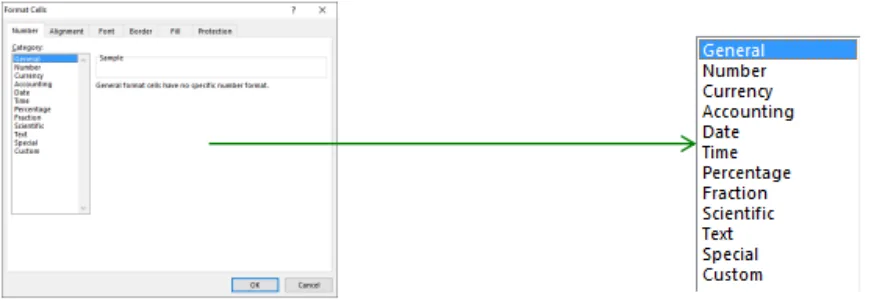
Contoh: mata uang Rupiah dengan Currency
- Klik kanan pada sel yang sudah berisi angka (misalnya
200000). - Pilih Format Cells, lalu tab Number, lalu kategori Currency.
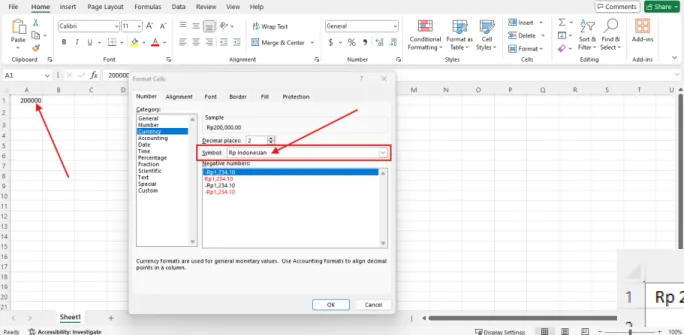
- Pada Symbol, pilih Rp, atur Decimal places sesuai kebutuhan, lalu klik OK.
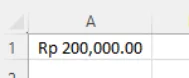
Hasilnya, simbol Rupiah muncul di depan angka 200000.
Alignment: perataan teks
Tab Alignment mengatur rata kiri, tengah, atau kanan teks di dalam sel.
- Pilih sel, lalu klik kanan.
- Pilih Format Cells, lalu tab Alignment.
- Misalnya untuk rata tengah, pada Horizontal dan Vertical pilih Center.
- Klik OK. Hasilnya teks berada di tengah sel secara mendatar dan menurun.
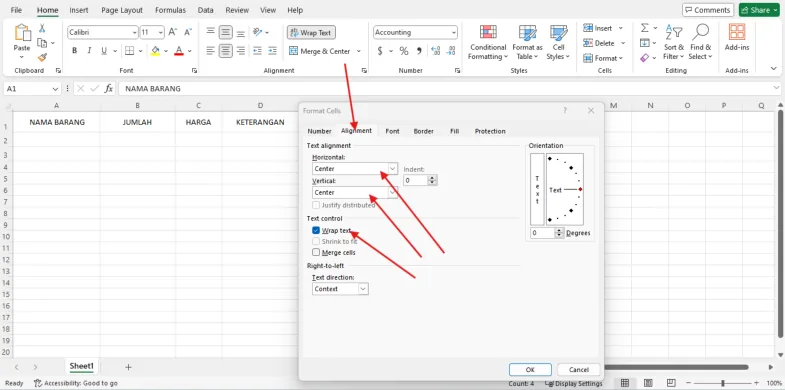
Menu Alignment juga memuat pengaturan lain:
| Pengaturan | Fungsi |
|---|---|
| Wrap Text | Memecah teks menjadi beberapa baris ke bawah di dalam kolom |
| Shrink to fit | Mengecilkan ukuran huruf otomatis mengikuti lebar kolom |
| Merge Cells | Menggabungkan beberapa baris atau kolom menjadi satu sel |
| Orientation | Memutar teks, misalnya berdiri vertikal |
Dua pengaturan pertama dibahas lebih lanjut di materi berikutnya: Wrap Text dan Merge & Center.