Bab 2 · Pengelolaan Data
Formatting
Menyembunyikan dan Menampilkan Baris
Dua cara menyembunyikan (Hide) dan menampilkan kembali (Unhide) baris di Excel, lewat menu Format maupun klik kanan.
Pemisah rumus
Baris yang tidak perlu terlihat bisa disembunyikan tanpa dihapus. Datanya tetap ada dan tetap ikut dihitung rumus.
Menyembunyikan baris
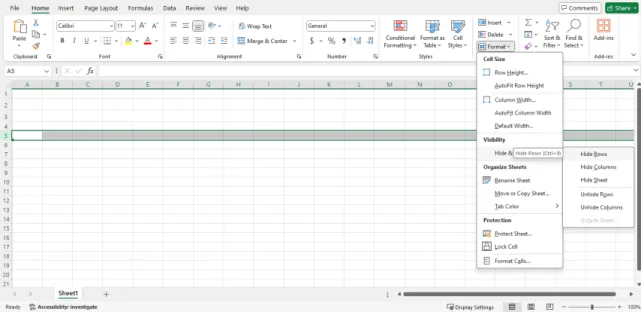
Cara 1: lewat menu Format
- Pilih baris (row) yang akan disembunyikan.
- Klik Format → Hide & Unhide → Hide Rows.
Cara 2: lewat klik kanan
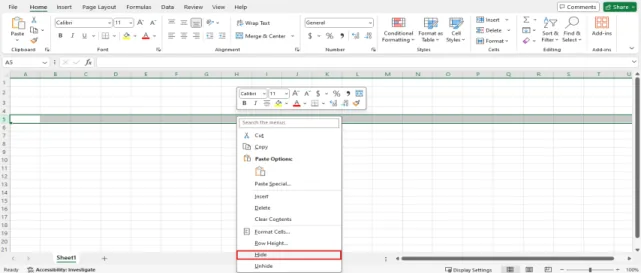
- Pilih baris yang akan disembunyikan.
- Klik kanan pada baris tersebut, lalu klik Hide.
Menampilkan baris yang tersembunyi
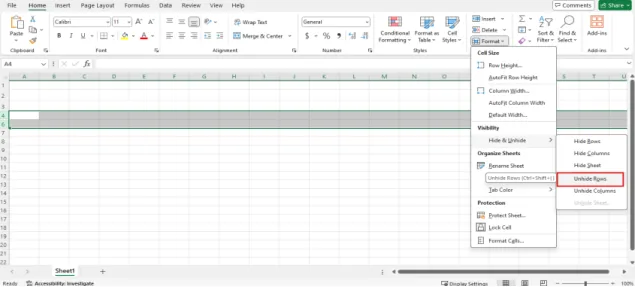
Cara 1: lewat menu Format
- Pilih dan blok baris di antara baris yang disembunyikan (misalnya baris 2 sampai 6 bila baris 3 dan 4 tersembunyi).
- Klik Format → Hide & Unhide → Unhide Rows.
Cara 2: lewat klik kanan
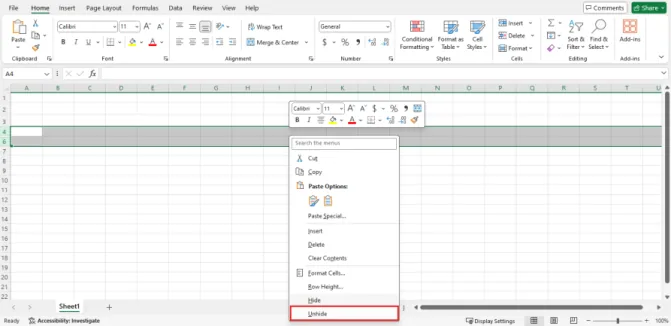
- Pilih dan blok baris di antara baris yang disembunyikan.
- Klik kanan pada baris tersebut, lalu klik Unhide.
Berikutnya: menyembunyikan dan menampilkan kolom.