Membuat Bilangan Terbilang Otomatis
Cara mengubah angka menjadi tulisan (terbilang) otomatis di Excel memakai add-in terbilang, lengkap dengan kata Rupiah.
Pemisah rumus
Excel tidak punya fungsi bawaan untuk mengubah angka menjadi tulisan (misalnya 240000000 menjadi dua ratus empat puluh juta). Untuk kebutuhan kuitansi dan faktur, kita memakai add-in terbilang.
Memasang add-in
- Unduh berkas
terbilang.xlaterlebih dahulu.- Excel di bawah versi 2019: unduh berkas terbilang.
- Excel 2019 sampai sekarang (tutorial ini memakai versi 2021): unduh berkas terbilang.
- Simpan berkas
terbilang.xladi folder add-ins Office, misalnyaC:\Program Files (x86)\Microsoft Office\Office15\ADDINS(nama folderOffice15menyesuaikan versi Office Anda). - Buka Microsoft Excel sesuai versi yang terpasang (Office 2007, 2010, 2013, dan seterusnya; tutorial ini memakai Office 2021).
- Klik tombol File di sudut kiri atas, lalu pilih Options.
- Pilih tab Add-Ins pada jendela Options, lalu klik tombol Go.
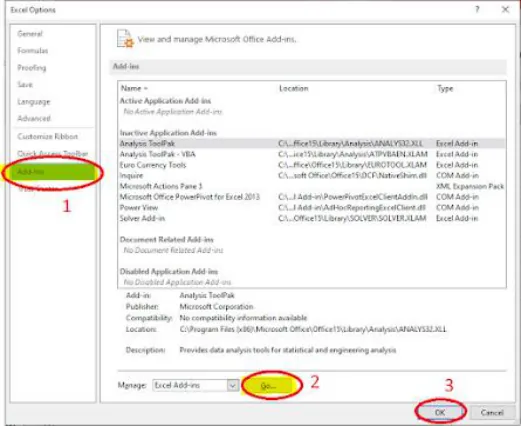
- Pada jendela Add-Ins, klik Browse dan arahkan ke folder tempat
terbilang.xladisimpan (langkah 2). Beri centang pada add-in tersebut lalu klik OK.
Memakai rumus terbilang
Setelah add-in terpasang, fungsi terbilang dapat dipakai di Excel.
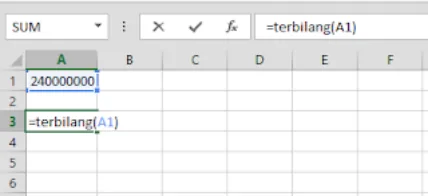
- Pada sheet 1, di sel tertentu tuliskan angka yang diinginkan, misalnya di sel
A1ditulis240000000. - Pada sel
A3, tulis rumus:
=terbilang(A1)- Hasilnya, tertulis bilangan dua ratus empat puluh juta. Ketika
A1diubah berapa pun,A3otomatis mengikuti.
Merapikan hasil
Hasil terbilang berupa huruf kecil semua. Agar huruf depan tiap kata menjadi kapital, bungkus dengan fungsi PROPER:
=PROPER(terbilang(A1))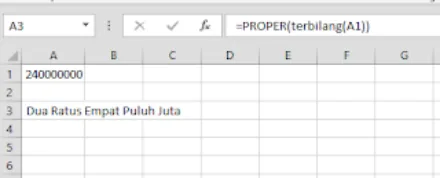
Bila masih kurang kata Rupiah, tambahkan dengan operator &. Perhatikan ada spasi setelah tanda petik pertama:
=PROPER(terbilang(A1)&" Rupiah")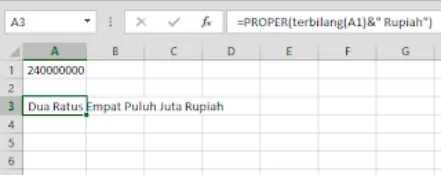
Berikutnya: titik dua dalam satu kolom.