Membuat Titik Dua Rata dalam Satu Kolom
Cara membuat tanda titik dua sejajar di tepi kolom keterangan memakai Custom Format Cells di Excel, tanpa mengetik titik dua manual.
Pemisah rumus
Pada formulir sederhana, kolom keterangan biasanya diikuti titik dua yang sejajar di tepi kanan kolom. Daripada mengetik titik dua satu per satu, gunakan Custom Format Cells sehingga titik dua muncul otomatis.
Langkah-langkah
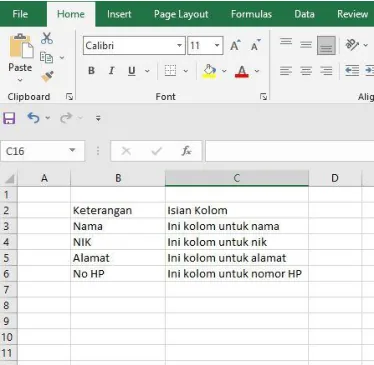
- Ketikkan pada kolom keterangan dan kolom isian seperti pada gambar berikut.
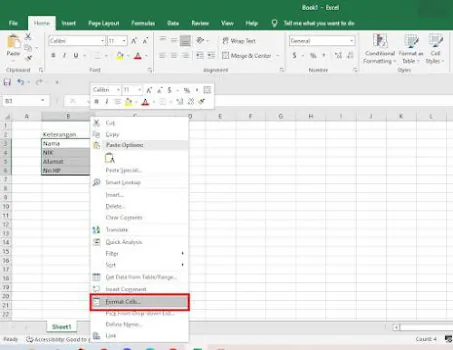
- Blok semua sel yang ada di kolom keterangan.
- Klik kanan, lalu pilih Format Cells....
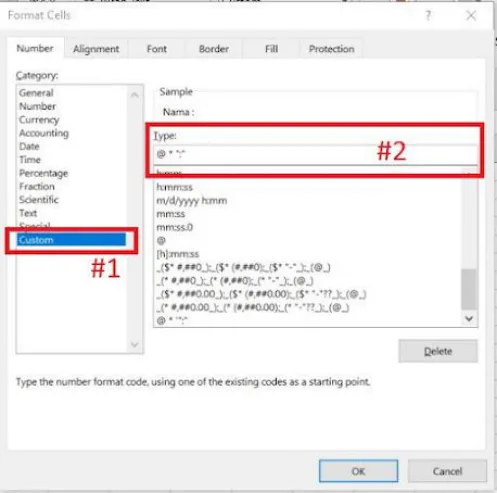
- Pada Category, pilih Custom (#1).
- Pada kotak Type, ganti
Generalmenjadi format berikut (#2), lalu klik OK.
@* ":"
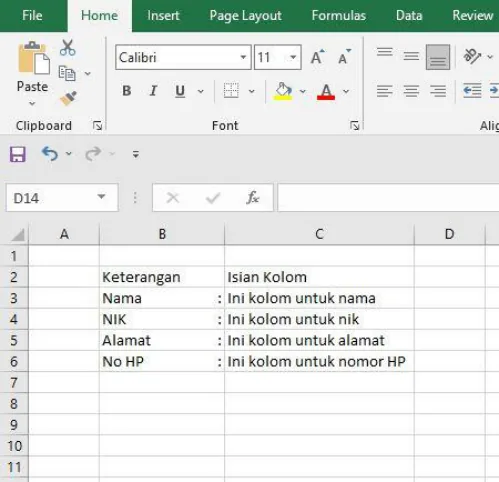
- Hasilnya, titik dua sudah muncul di sebelah kanan setiap keterangan dan sejajar.
Arti kode format @* ":"
| Bagian | Arti |
|---|---|
@ |
Menampilkan isi teks sel apa adanya |
* diikuti spasi |
Mengisi sisa lebar sel dengan spasi |
":" |
Menempelkan tanda titik dua di ujung kanan |
Berikutnya: membuat grafik.