Print Judul Agar Berulang di Setiap Halaman
Cara mencetak baris judul dan kolom tertentu berulang di setiap halaman dengan Print Titles di Page Layout Excel.
Pemisah rumus
Tabel yang panjang akan tercetak di banyak halaman, dan judul kolom hanya muncul di halaman pertama. Dengan Print Titles, judul diulang otomatis di setiap lembar cetak sehingga setiap halaman mudah dibaca.
Langkah-langkah
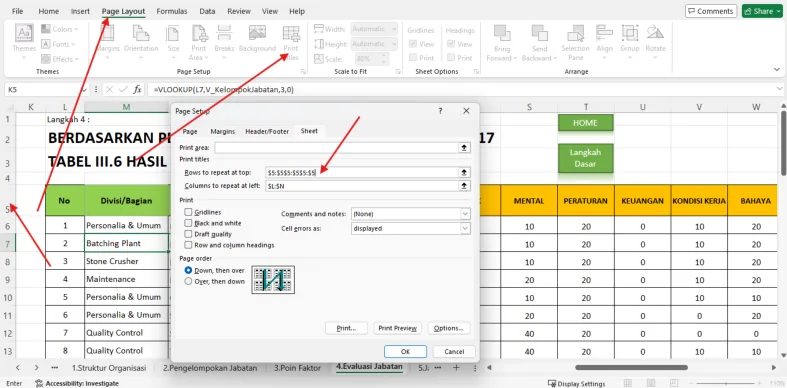
- Klik tab Page Layout.
- Klik Print Titles.
- Pada Rows to repeat at top, pilih seluruh baris judul. Pada contoh ini, baris 5 (
$5:$5). - Pada Columns to repeat at left, pilih kolom yang ingin diulang di sisi kiri. Pada contoh ini, kolom L sampai N (
$L:$N). - Klik OK.
Berikutnya: membuat link dari tombol.