Membuat Link dari Tombol
Cara membuat tombol navigasi di Excel dari Shapes yang diberi hyperlink ke sheet lain, lengkap dengan cara mengedit dan menghapus link.
Pemisah rumus
Tombol navigasi (misalnya tombol >>) membuat berkas Excel terasa seperti aplikasi: sekali klik pindah ke sheet lain. Tombol dibuat dari Shapes yang diberi hyperlink.
Langkah-langkah
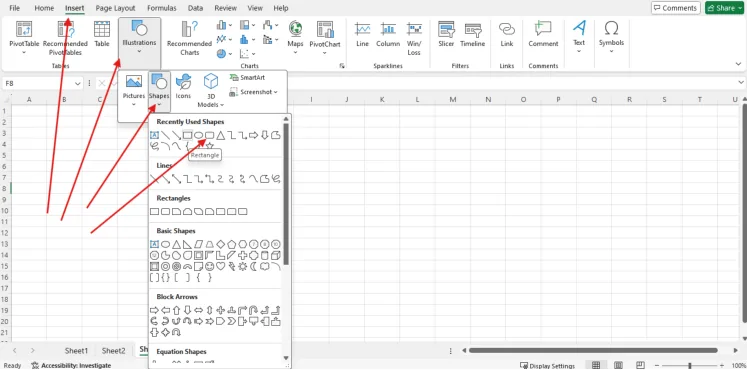
- Klik tab Insert → Illustrations → Shapes, lalu pilih bentuk yang akan dipakai, kemudian gambar di lembar kerja.
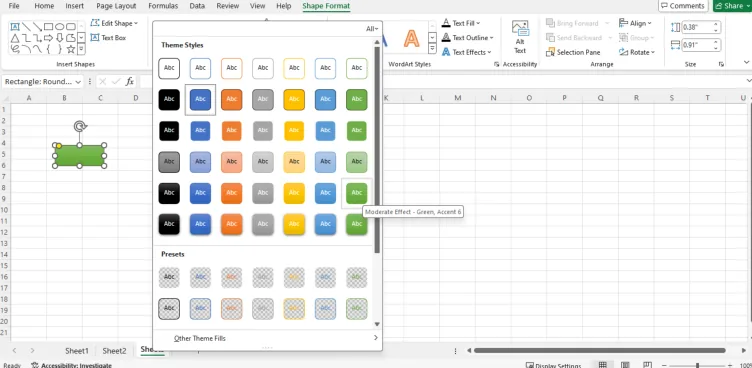
- Ubah warna bentuk: klik tab Shape Format, lalu klik Quick Style pada grup Shapes Styles.
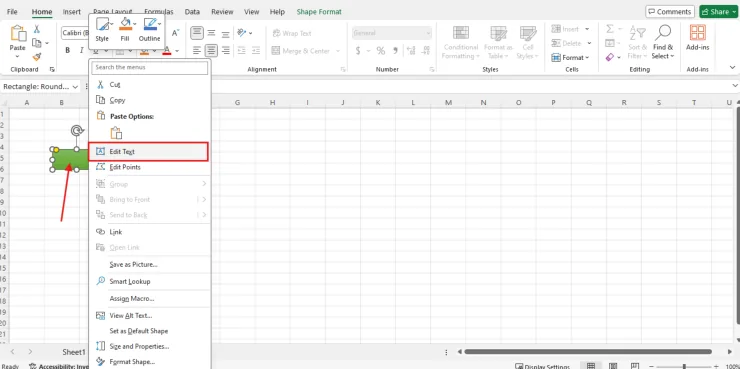
- Klik kanan pada bentuk yang telah dibuat, pilih Edit Text, lalu ubah tulisannya menjadi
>>.
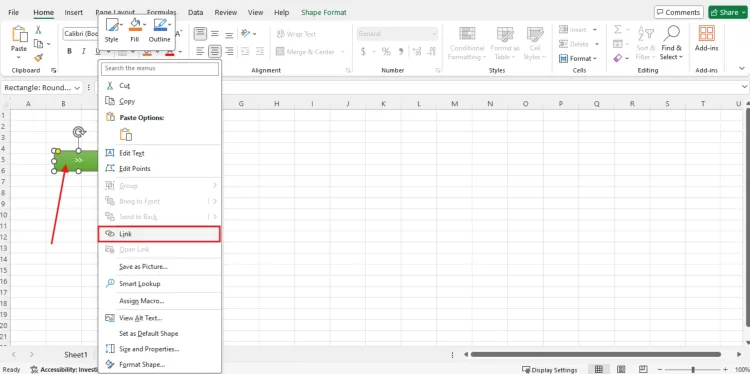
- Klik kanan pada bentuk, lalu klik Link.
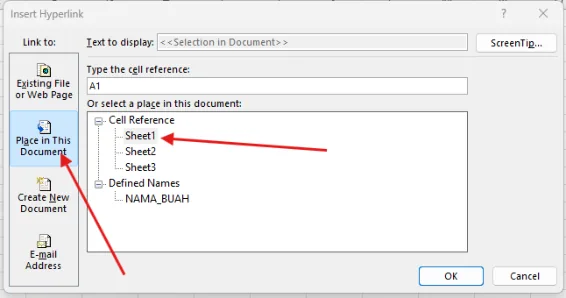
- Pada jendela Insert Hyperlink, klik Place in This Document, lalu pilih Cell Reference ke Sheet1 (atau sheet tujuan). Klik OK.
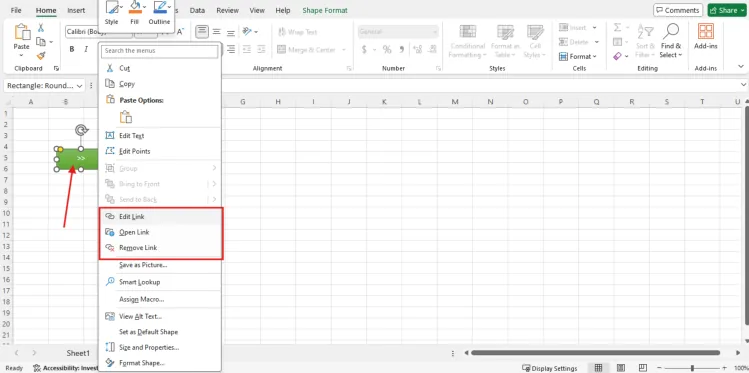
- Untuk mengedit atau menghapus link, klik kanan pada bentuk lalu pilih Edit Link atau Remove Link.
Berikutnya: contoh sales dashboard.